2021年9月14日に配信されたPlayStation 5の大型システムソフトウェアアップデート第2弾により,M.2 SSDを使用した本体ストレージの拡張が可能となった。本稿では,PS5にM.2 SSDを組み込むまでの流れと,内蔵SSDとの読み込み速度の違いを紹介しよう。
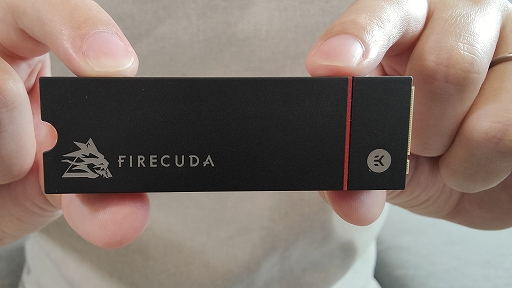
ちなみに今回使用するのは,あらかじめヒートシンクが取り付けられており,PS5の対応を謳うSeagate製NVMe SSD「FireCuda 530 Heatsink」だ。公称の逐次読み出し性能が最大7300MB/s,逐次書き込み性能は最大6900MB/sで,フォームファクタはM.2 Type 2280となる。
FireCuda 530 Heatsink
 |
●PS5に組み込めるM.2 SSDの仕様
- インタフェース:PCIe 4.0(Gen 4)x4 M.2 NVMe SSD(SATAタイプのSSDは非対応)
- 放熱構造:ヒートシンクの取り付けが必須
- 逐次(シーケンシャル)読み出し性能:5500MB/s以上を推奨
- SSDの幅:22mm(25mm幅は非対応)
- サイズ:M.2 type 2230/2242/2260/2280/22110
- 放熱構造を含むサイズ:25(W)×110(D)×11.25(H)mm未満
- 対応ソケット:Socket 3(Key M)
M.2 SSDの組み込みは簡単。作業時間は約2分
柔らかい布やクッションを敷いて,その上にPS5を置く。PlayStationのロゴマークが下側になり,電源ケーブルなどのインタフェース面が自分側を向くようにすれば準備完了だ。作業を始める前に,身の回りにある金属に触れて体に蓄積している静電気を逃しておくことをオススメする
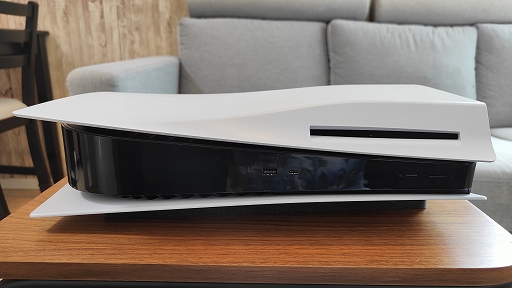 |
次にカバーの左上の端を左手で,右下の端を右手で掴む
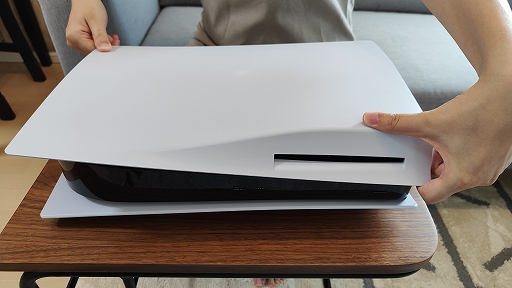 |
このように,人差し指の側面をカバーの下に潜り込ませると,外しやすくなる
 |
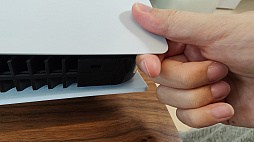 |
カバーをしっかりホールドできたら,右下の端をゆっくり持ち上げ,左手で掴んでいる部分を親指を使って右にスライドすると,パカっと外れる
 |
カバーを外した側面はこのような感じになっている
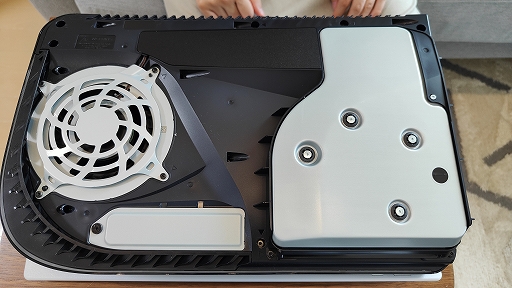 |
このカバーが付いているところが拡張スロットだ
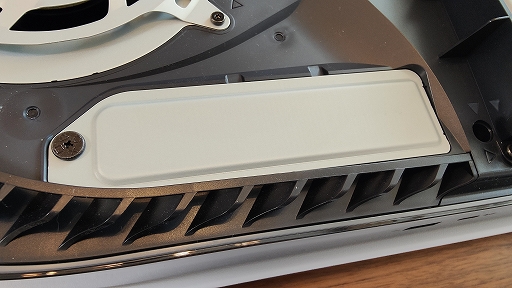 |
カバーはネジ止めされているので,プラスドライバーを使って外していく
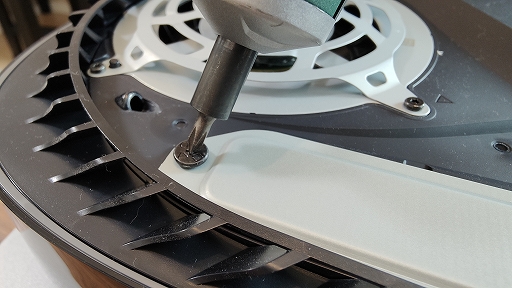 |
拡張スロットの内部はこんな感じ
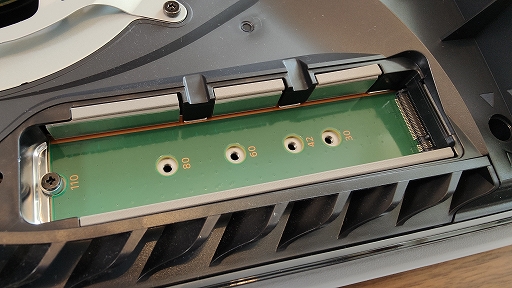 |
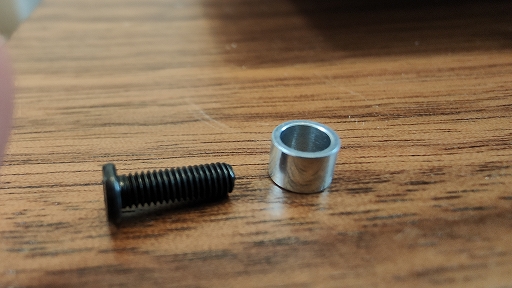
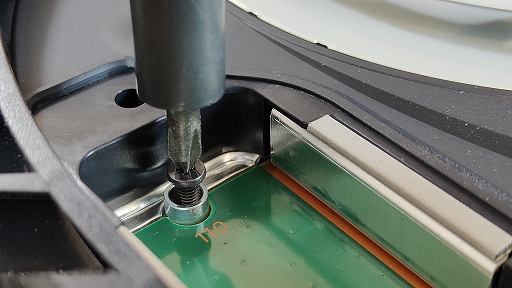
一番左の穴に,SSDを固定するためのスペーサーとネジがあるので,こちらもプラスドライバーで外しておく
 |
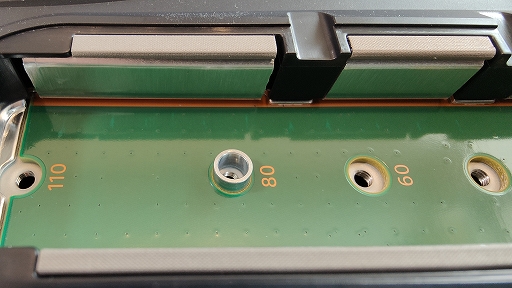
次に,組み込むSSDのサイズに合わせてスペーサーを適切な穴に配置する。FireCuda 530 Heatsinkは2280なので,80と書かれている穴にスペーサーを設置
 |
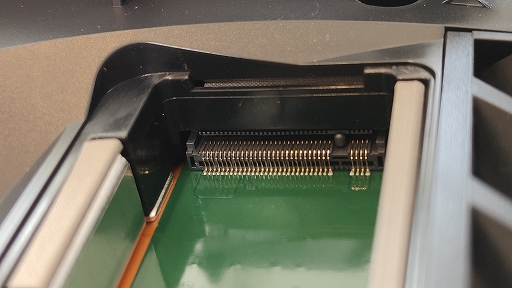
こちらが差込口
 |
スペーサーを設置したら,SSDを差し込む
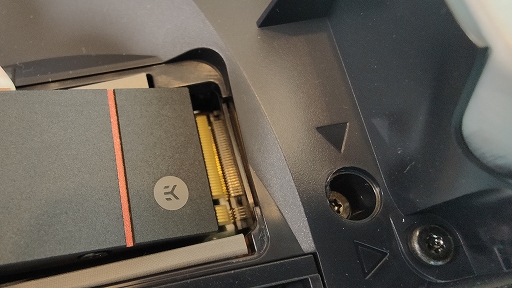 |
スペーサーの位置が合っていることを確認したら,ネジ止め
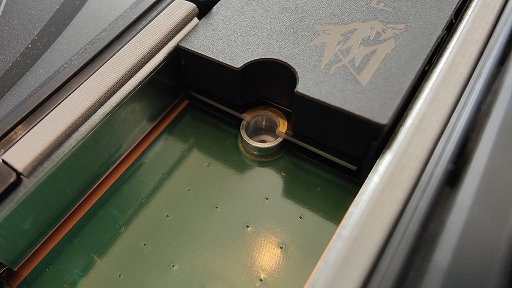 |
こんな感じでピッタリと収まった
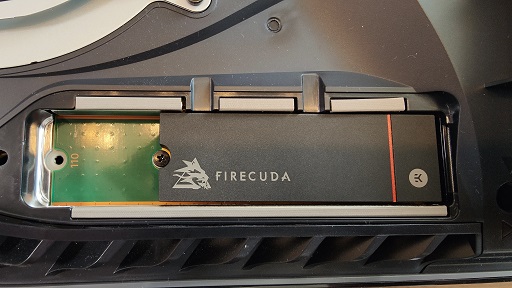 |
あとは拡張スロットのカバーを元に戻して
 |
PS5本体のカバーを,外すのと逆の手順で取り付ければ作業完了だ
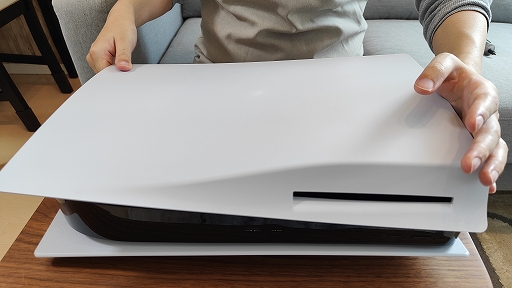 |
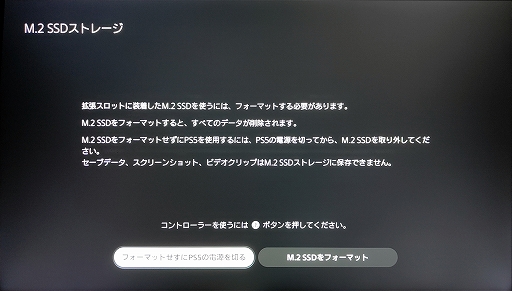
M.2 SSDを取り付けてPS5を起動すると,フォーマットするように促される。これをしないと拡張ストレージとして使えないようだ
 |
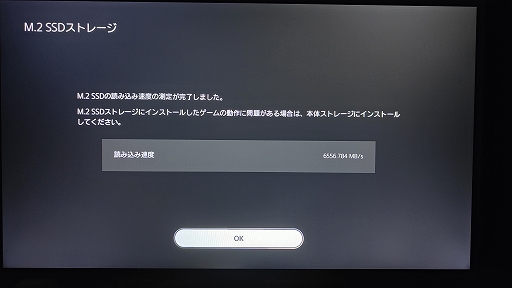
フォーマットが終わると,読み込み速度の計測値が出る。FireCuda 530 Heatsinkの計測値は6556.784MB/sだった
 |
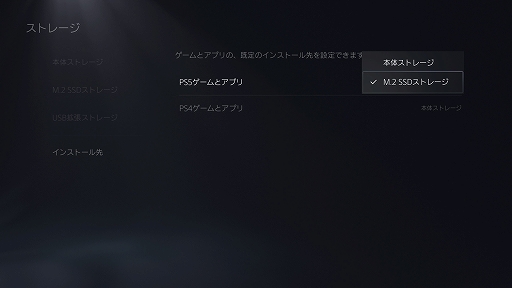
これでPS5でM.2 SSDを使う準備は完了だ。あとは設定→ストレージの項目で,インストール先を拡張ストレージに変更すればよい
 |
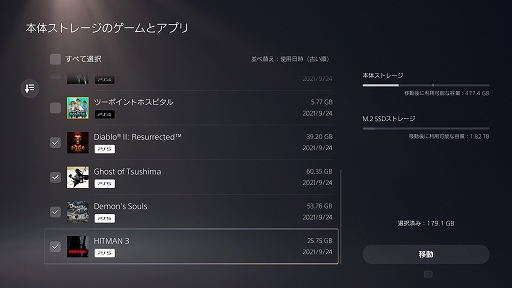
本体ストレージにインストールされているゲームは,本体ストレージの項目で拡張ストレージに移せる。参考までに,179.1GB分のデータ移行は約3分で終わった
 |
以上が,M.2 SSDの組み込みから使用可能にするまでの流れとなる。気になるゲームのロード時間については,本体ストレージと拡張ストレージで,まったく違いを感じられなかった。もちろん,使用するSSDのスペック次第ではあるが,今回の「FireCuda 530 Heatsink」のように,PS5の計測で推奨値である5500MB/s以上出ていれば,本体ストレージと同様の快適さでゲームが楽しめると考えて良いだろう。ロード時間の比較は動画でもまとめみたので,気になる人は確認してほしい。
PlayStation 4では,外付けSSDを使ったストレージ拡張が手軽で便利だったが,M.2 SSDも組み込み自体は簡単だった。PS5でも外付けSSDは拡張ストレージとして使用できるが,PS5向けソフトの起動はできないため,PS5向けゲームの拡張ストレージとしては現状M.2 SSD一択といえるだろう。
ただしこちらの場合は,少なくとも分解という工程が入るので,あくまでも組み込み作業は自己責任となることをご留意いただきたい。